
Das #1 Tool, um die Bildqualität zu reduzieren
Kostenloses Online-Tool, um Bilder zu komprimieren und die Bildqualität zu reduzieren. Die Verarbeitung passiert komplett in deinem Browser für maximale Privatsphäre, wenn du die Bildqualität reduzieren willst.
Click to select an image
or drag and drop here
Supports JPEG, PNG, WebP • Maximum file size: 100MB
Die wichtigsten Funktionen, um die Bildqualität zu reduzieren
Der beste Weg, Bilder online zu komprimieren und die Bildqualität zu reduzieren
Blitzschnell
Erstelle sofort ein Bild mit niedriger Qualität auf deinem Gerät. Kein Warten, keine Server-Uploads.
100% privat
Deine Bilder verlassen nie dein Gerät. Die gesamte Verarbeitung passiert im Browser.
Große Dateien
Unterstützt Bilder bis 100 MB. Ideal für hochauflösende Fotos, die absichtlich schlechter werden sollen.
Funktioniert überall
Erstelle niedrige Bildqualität auf jedem Gerät – Desktop, Tablet oder Handy. Keine App nötig.
Was heißt es, die Bildqualität zu reduzieren?
Ein Low-Quality-Image ist eine absichtlich verschlechterte Bilddatei mit starker Kompression und sichtbaren Artefakten. Im Unterschied zu smarten Kompressoren, die Qualität erhalten, lässt unser Tool gezielt die Bildqualität reduzieren und erzeugt den typischen "deep fried"-Look. Wenn du ein Low-Quality-Image erstellst, bekommst du bewusst komprimierte, pixelige Effekte, wie man sie aus Meme-Kultur und Retro-Designs kennt.
Low-Quality-Images werden häufig verwendet für:
- Web-Optimierung – Schnellere Ladezeiten und bessere User Experience
- Meme-Erstellung – Der bewusst "komprimierte" oder "deep fried"-Look
- Social Media – Dateigrößen einhalten bei akzeptabler Qualität
- E-Mail-Anhänge – Dateigröße reduzieren, um Limits einzuhalten
- Speicher sparen – Weniger Speicherbedarf für große Bildsammlungen
Unser Low-Quality-Image-Tool unterstützt JPEG/JPG, PNG und WebP. Damit kannst du für jeden Zweck absichtlich schlechte Bilder erstellen – von Memes bis zu Retro-Effekten. Für smarte Kompression, die Qualität erhält und trotzdem die Dateigröße senkt, schau dir unser separates Bildkompressor-Tool an.
So kannst du die Bildqualität reduzieren
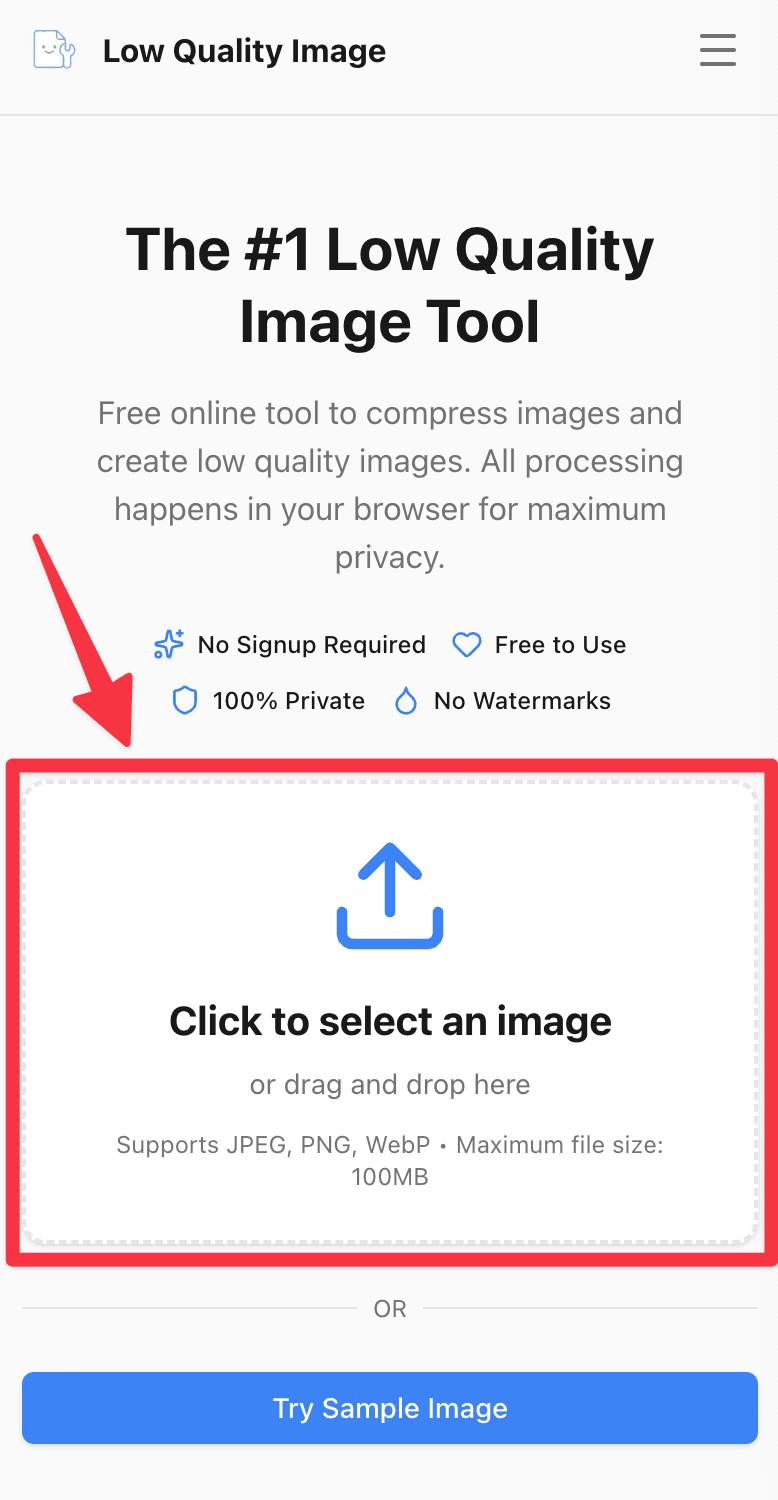
Bild auswählen
Klicke, um ein JPEG/JPG-, PNG- oder WebP-Bild bis 100 MB auszuwählen, oder ziehe es per Drag & Drop hinein. Dein Bild wird sofort im Browser verarbeitet, um eine Version mit niedriger Qualität zu erzeugen.
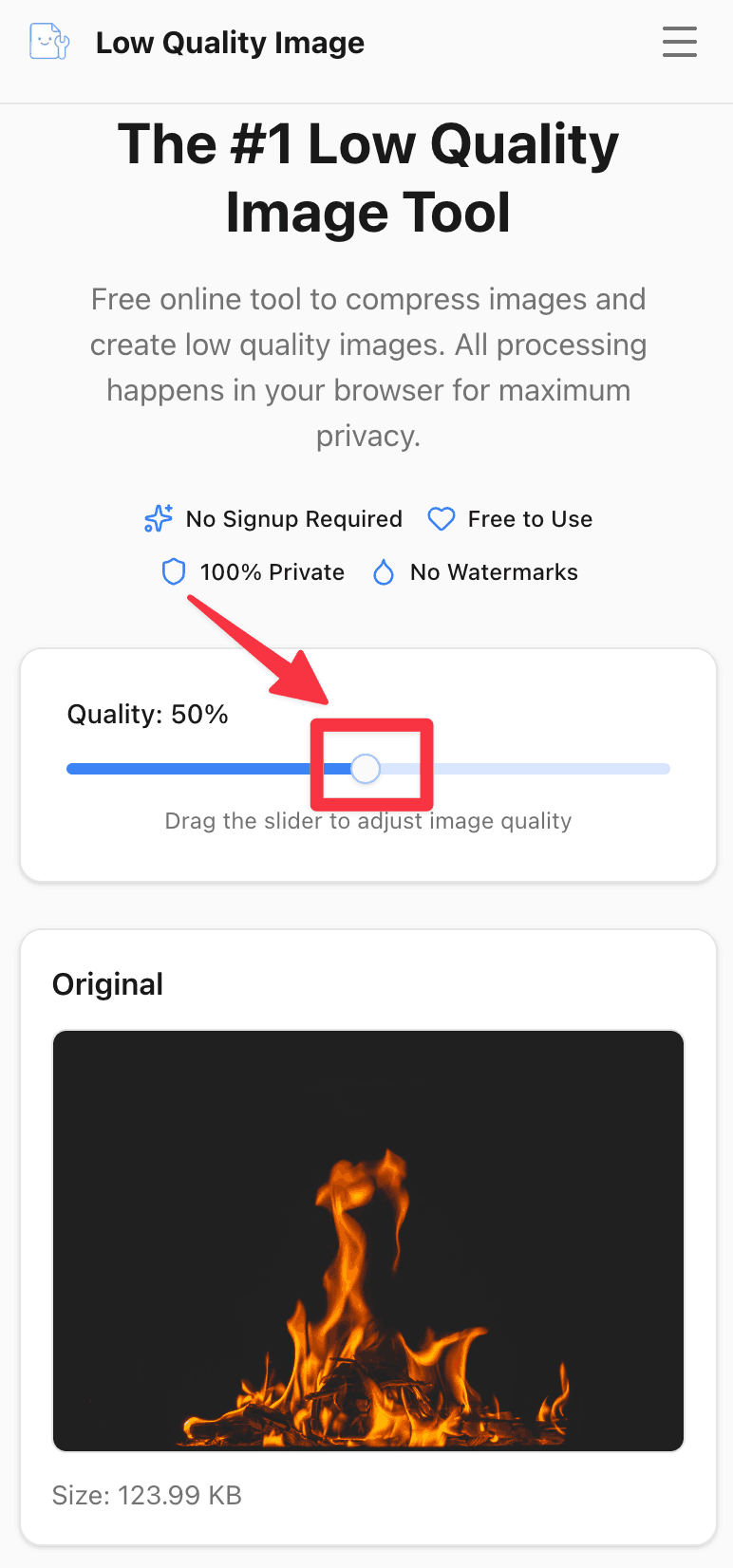
Qualität anpassen
Nutze den Qualitätsregler, um die Kompression zu steuern. Niedrigere Werte erzeugen eine stärkere Reduktion der Bildqualität. Sieh die Dateigrößenänderung in Echtzeit, während du die Einstellungen anpasst.
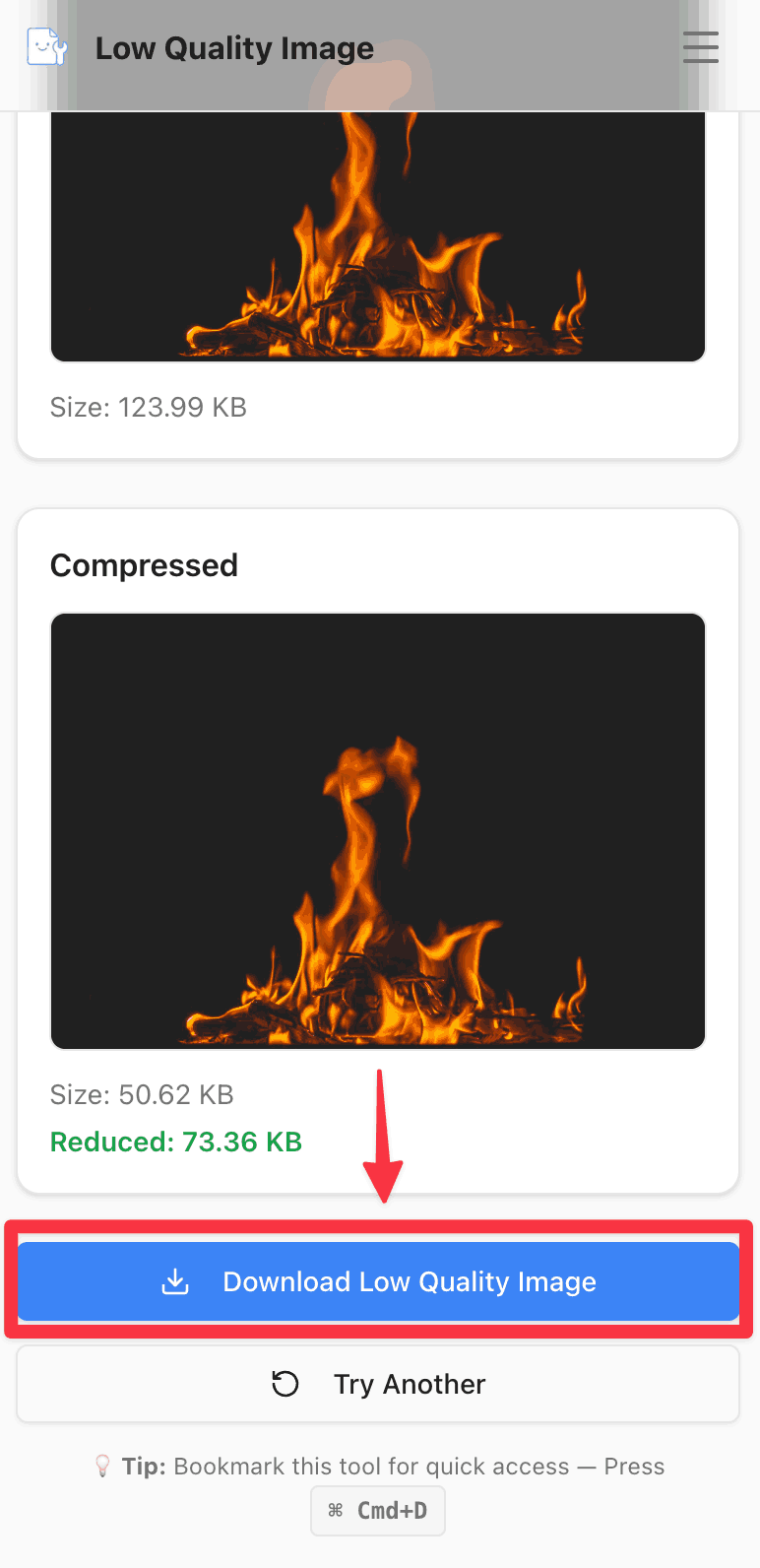
Low-Quality-Image herunterladen
Wenn du zufrieden bist, klicke auf "Download Low Quality Image", um die Datei zu speichern. Dein Low-Quality-Image ist sofort einsatzbereit.
Warum unser Tool, wenn du die Bildqualität reduzieren willst?
Im Gegensatz zu anderen Tools, die deine Fotos auf Server laden, verarbeitet unser Low-Quality-Image-Tool alles direkt im Browser. Das bedeutet:
Volle Privatsphäre
Deine Bilder verlassen nie dein Gerät. Erstelle Low-Quality-Images mit dem guten Gefühl, dass alles privat bleibt.
Sofortige Verarbeitung
Keine Upload-Zeit, kein Warten. Du siehst dein Ergebnis sofort, während du die Qualität einstellst.
Unbegrenzt nutzbar
So viele Bilder wie du willst. Keine Limits, keine Tagesbeschränkungen. Kostenlos und unbegrenzt.
Keine Wasserzeichen
Deine Low-Quality-Images gehören dir. Wir fügen keine Wasserzeichen oder Marken hinzu.
Egal ob du Memes erstellen, Bilder für deine Website optimieren oder einfach die Bildqualität reduzieren willst – unser Tool ist der schnellste und privateste Weg. Probier es jetzt aus!
Profi-Tipps, um die Bildqualität zu reduzieren
Lerne die besten Tricks, um Bildqualität gezielt zu reduzieren und den gewünschten Low-Quality-Look zu erreichen
Qualität in Echtzeit anpassen
Unser Low-Quality-Image-Tool zeigt dir sofort, wie sich der Regler auf das Ergebnis auswirkt. Starte bei 50 % und ziehe den Slider nach links oder rechts, um verschiedene Kompressionsstufen zu testen. Beobachte die Dateigröße in Echtzeit und finde die perfekte Balance zwischen Look und Größe.
Tipp: Der Direktvergleich zeigt sofort den Unterschied zwischen Original und Low-Quality-Image. So findest du schnell die passende Stufe.
Format beibehalten für bessere Ergebnisse
Wenn du ein Low-Quality-Image erstellst, behalten wir dein Originalformat (JPEG/JPG, PNG oder WebP) bei. JPEG bleibt JPEG für Fotos, PNG bleibt PNG für Transparenz. So bleibt das Format erhalten, das am besten zu deinem Bild passt.
Tipp: JPEG eignet sich am besten für Fotos und weiche Verläufe, PNG für Text, Logos oder Grafiken mit scharfen Kanten.
Vor dem Upload reduzieren
Erstelle Low-Quality-Images am besten vor dem Upload auf Website, Blog oder Social Media. Dadurch verkürzt du Upload-Zeiten, sparst Bandbreite und verbesserst die Ladegeschwindigkeit. Schnelle Seiten werden von Suchmaschinen belohnt – ein klarer SEO-Vorteil.
Tipp: Für Websites: Hero-Bilder unter 200 KB, Thumbnails unter 100 KB. Deine Besucher und Rankings profitieren von schnelleren Ladezeiten.
Visuelle Qualitätskontrolle
Schau dir vor dem Download immer die Vorschau an. Unser Tool zeigt dein Ergebnis in voller Größe, damit du Artefakte, Lesbarkeit und Details prüfen kannst. So erreichst du genau den Look, den du willst.
Tipp: Achte besonders auf Text, Gesichter und feine Details – dort sieht man Artefakte zuerst. Prüfe diese Stellen vor dem Finalisieren.
Best Practices für verschiedene Einsätze
Je nach Plattform brauchst du unterschiedliche Dateigrößen. Bewege den Regler, bis du das Ziel erreichst. Hier sind Richtwerte für typische Einsätze:
Social-Media-Low-Quality-Image
Für Instagram, Facebook oder X/Twitter sind Dateien unter 500 KB ideal. Kleinere Dateien laden schneller, besonders mobil. Viele Plattformen haben Limits – ein Low-Quality-Image im Voraus erhöht die Erfolgsquote. Stelle den Regler auf ca. 300–500 KB.
Zielgröße: 300–500 KB
Website-Low-Quality-Image
Für Hero-Bilder und Featured Content sind unter 200 KB optimal. Behalte die Dateigröße im Blick und finde die kleinste Größe, die noch gut aussieht. So laden Seiten schnell, ohne zu viel visuelle Wirkung zu verlieren.
Zielgröße: 100–200 KB
Meme-Low-Quality-Image
Der "deep fried"-Look braucht extrem starke Kompression. Erstelle Bilder unter 100 KB, ziehe den Regler weit nach links und erzeuge den typischen körnigen, überkomprimierten Stil. Je kleiner, desto besser!
Zielgröße: 30–100 KB
Frequently Asked Questions
Wie kann ich die Bildqualität reduzieren?
Verlässt mein Bild mein Gerät?
Welche Dateiformate werden unterstützt?
Wie stark kann ich komprimieren?
Ist das Tool kostenlos?
Wie beeinflusst der Qualitätsregler die Dateigröße?
Warum sind Low-Quality-Images bei Memes beliebt?
Bereit für dein Low-Quality-Image?
Leg jetzt los. Kostenlos, schnell und komplett privat. Keine Anmeldung nötig.
Kostenlos • Keine Wasserzeichen • Privacy-first